老淮安超級工廠探秘 生產(chǎn)線內(nèi)部照片首次曝光,裝飾材料批發(fā)市場的新標桿
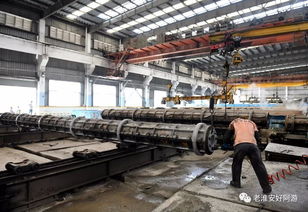
老淮安超級工廠的內(nèi)部照片在網(wǎng)上曝光,引發(fā)了裝飾材料行業(yè)和消費者的廣泛關(guān)注。這些照片首次揭示了這家被譽為行業(yè)標桿的工廠生產(chǎn)線的運作實況,從原材料處理到成品包裝,每一個環(huán)節(jié)都展現(xiàn)了高效與精細的完美結(jié)合。
在曝光的照片中,可以看到工廠采用了高度自動化的生產(chǎn)線。原料區(qū)整齊堆放著各類裝飾材料的基礎(chǔ)素材,如木材、金屬和復(fù)合材料,通過智能輸送系統(tǒng)精準送達加工區(qū)。切割、打磨、噴涂等工序均由機械臂和數(shù)控設(shè)備完成,不僅提升了生產(chǎn)效率,還保證了產(chǎn)品尺寸和表面處理的一致性。
工廠還特別注重環(huán)保與可持續(xù)性,生產(chǎn)線配備了先進的除塵和廢水處理系統(tǒng),確保生產(chǎn)過程中的廢棄物得到有效回收。在質(zhì)量控制環(huán)節(jié),每一批裝飾材料都經(jīng)過嚴格檢測,包括強度測試、耐候性評估和外觀檢查,確保最終產(chǎn)品符合國家標準和客戶需求。
作為裝飾材料批發(fā)的核心基地,老淮安超級工廠的曝光照片還顯示了其倉儲和物流系統(tǒng)。成品區(qū)采用智能化貨架,通過RFID技術(shù)實時追蹤庫存,簡化了批發(fā)流程。工廠直接與全國各地的經(jīng)銷商對接,縮短了供應(yīng)鏈時間,讓客戶能以更快的速度獲取高質(zhì)量產(chǎn)品。
此次曝光不僅讓外界見識了現(xiàn)代工廠的科技魅力,也為裝飾材料批發(fā)市場樹立了新標桿。老淮安超級工廠計劃進一步擴大產(chǎn)能,推出更多創(chuàng)新產(chǎn)品,推動行業(yè)向綠色、智能化方向發(fā)展。
如若轉(zhuǎn)載,請注明出處:http://www.qq49.cn/product/25.html
更新時間:2026-06-19 05:53:38


